Suivez notre guide étape par étape pour configurer votre abonnement IPTV sur Smart TV, Fire TV Stick, Android TV, Apple TV, Windows, macOS, iPhone et iPad. Une installation simple, rapide et accessible à tous, même pour les débutants.
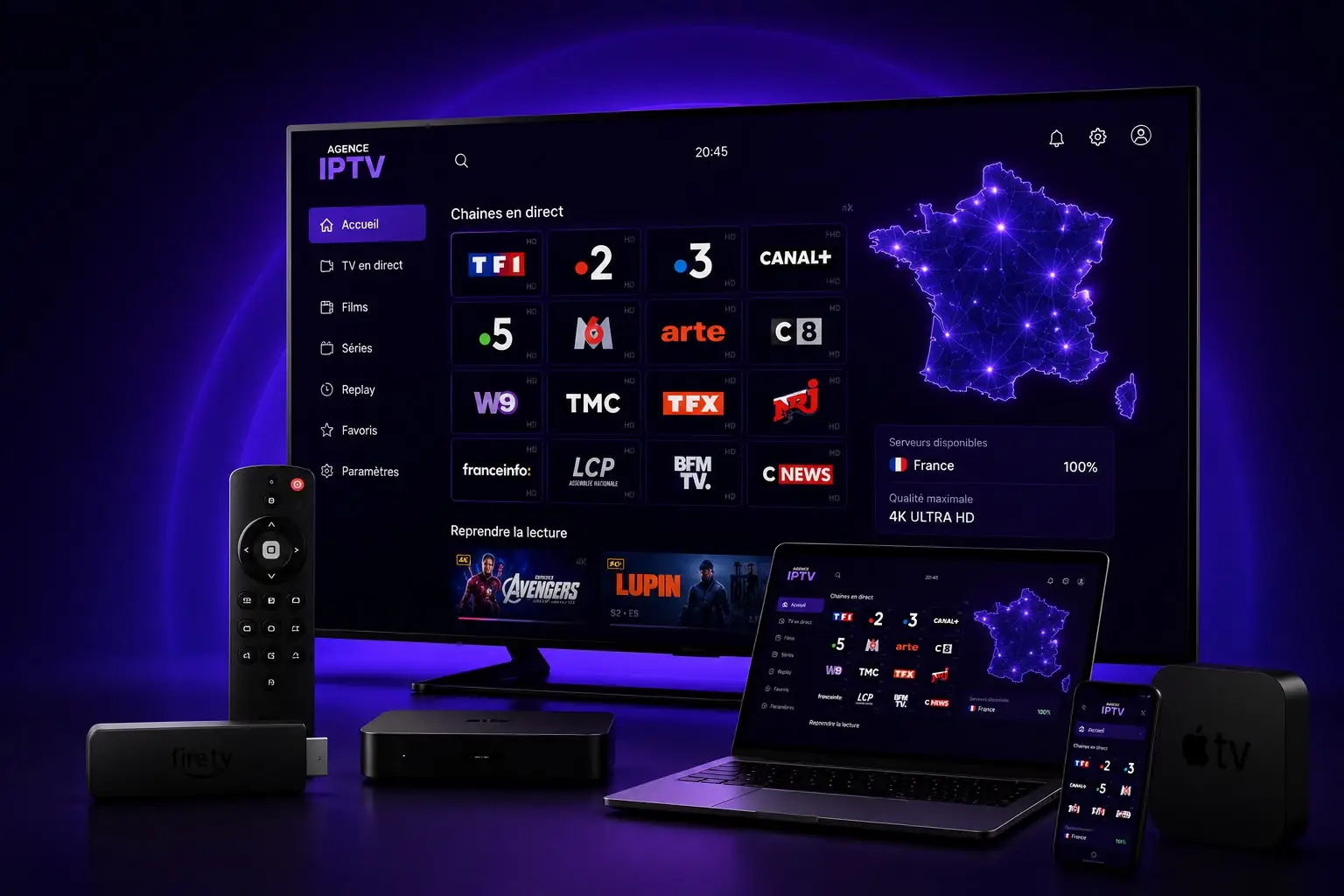
Sélectionnez votre appareil pour accéder à un guide d'installation détaillé avec des étapes illustrées. Chaque tutoriel vous accompagne pas à pas pour configurer votre abonnement IPTV rapidement et facilement.
Installation avec IBO Player sur Smart TV Samsung et LG.

Guide complet avec Downloader Code et IBO Player.
Installation rapide via Downloader et IBO Player.

Configuration d'IBO Player sur Apple TV en quelques étapes.

Installez votre abonnement IPTV sur votre ordinateur Windows.
Configuration simple sur iPhone et iPad avec les applications compatibles.
Suivez ce guide étape par étape pour installer votre abonnement IPTV sur votre Amazon Fire TV Stick en moins de 5 minutes.
Depuis l'écran d'accueil de votre Fire TV Stick, ouvrez Paramètres (icône ⚙️), puis accédez à Ma Fire TV (ou Appareil selon votre version).
Sélectionnez Options pour les développeurs, puis activez Installer des applications inconnues pour l'application Downloader.
Si Downloader n'est pas encore installé, recherchez Downloader dans l'Amazon Appstore, installez-le puis revenez à cette étape.
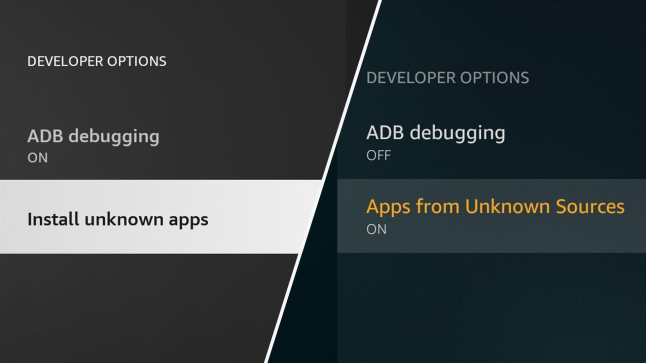
Ouvrez l'application Downloader depuis votre bibliothèque d'applications.
Dans le champ de recherche, saisissez le Downloader Code suivant :
Vous pouvez également saisir directement l'adresse suivante :
ibodesk.com/iboupdate.apk
Cliquez sur Go, patientez pendant le téléchargement de l'APK, puis appuyez sur Installer. Une fois l'installation terminée, cliquez sur Terminé puis supprimez le fichier APK afin de libérer de l'espace sur votre appareil.

Ouvrez l'application IBO Player ou IBO Player Pro que vous venez d'installer.
Lors du premier lancement, l'application affichera une Adresse MAC ainsi qu'une Clé de l'appareil (Device Key).
Prenez une photo de cet écran ou notez soigneusement ces deux informations.
Envoyez votre Adresse MAC et votre Device Key à notre équipe de support. Nous activerons votre abonnement IPTV sur votre appareil dans les plus brefs délais.
Une fois votre Adresse MAC et votre Device Key reçues, notre équipe active votre abonnement IPTV et configure votre appareil.
Dès que l'activation est terminée, redémarrez simplement l'application IBO Player pour accéder à toutes vos chaînes TV, films et séries.
Notre équipe est disponible 7j/7 pour vous accompagner à chaque étape de l'installation de votre abonnement IPTV.
Contacter le supportSuivez ce guide détaillé pour installer votre abonnement IPTV sur votre Android TV. En quelques minutes, vous pourrez profiter de toutes vos chaînes TV, films et séries grâce à IBO Player.
Depuis l'écran d'accueil de votre Android TV, ouvrez les Paramètres, puis accédez aux options de sécurité ou aux paramètres des applications selon le modèle de votre appareil.
Si l'installation depuis des sources externes est requise, autorisez l'application Downloader à installer des applications.
Si vous n'avez pas encore Downloader, installez-le gratuitement depuis le Google Play Store avant de passer à l'étape suivante.
Ouvrez l'application Downloader sur votre Android TV.
Dans le champ de recherche, saisissez le Downloader Code suivant :
Vous pouvez également saisir directement l'adresse suivante :
ibodesk.com/iboupdate.apk
Appuyez sur Go, attendez la fin du téléchargement, puis installez IBO Player. Une fois l'installation terminée, cliquez sur Terminé et supprimez le fichier APK afin de libérer de l'espace de stockage.
Lancez IBO Player après l'installation. Lors du premier démarrage, l'application affichera votre Adresse MAC ainsi que votre Device Key.
Prenez une photo de cet écran ou notez soigneusement ces deux informations. Elles sont nécessaires pour activer votre abonnement IPTV.
Envoyez votre Adresse MAC et votre Device Key à notre équipe de support. Nous activerons votre abonnement IPTV à distance en quelques minutes.
Une fois votre Adresse MAC et votre Device Key reçues, notre équipe activera votre abonnement IPTV sur votre Android TV.
Lorsque l'activation est terminée, redémarrez simplement IBO Player. Votre playlist sera automatiquement chargée et vous pourrez commencer à regarder vos chaînes TV, films et séries en HD, Full HD et 4K.
Notre équipe Agence IPTV est disponible 7j/7 pour vous accompagner à chaque étape. Si vous rencontrez la moindre difficulté, contactez-nous et nous vous aiderons rapidement.
Contacter le supportSuivez ce guide étape par étape pour installer votre abonnement IPTV sur votre téléviseur Samsung ou LG à l'aide d'IBO Player. L'installation est simple et ne prend que quelques minutes.
Allumez votre Smart TV Samsung ou LG, puis ouvrez la boutique d'applications intégrée à votre téléviseur.
Recherchez IBO Player, puis installez l'application sur votre téléviseur.
Une fois l'installation terminée, ouvrez IBO Player pour passer à l'étape suivante.
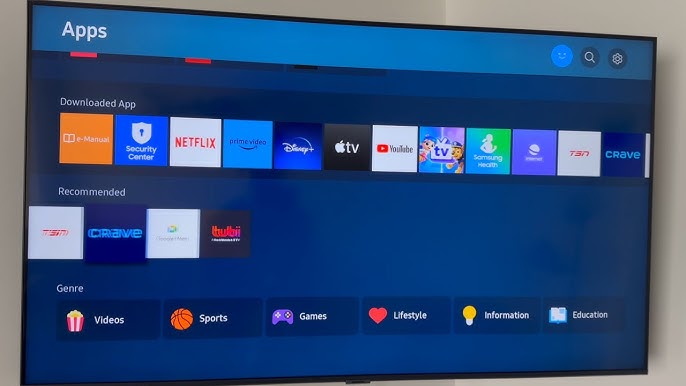
Lors du premier lancement d'IBO Player, l'application affichera automatiquement votre Adresse MAC ainsi que votre Device Key.
Prenez une photo de cet écran ou notez soigneusement ces deux informations. Elles sont indispensables pour activer votre abonnement IPTV.
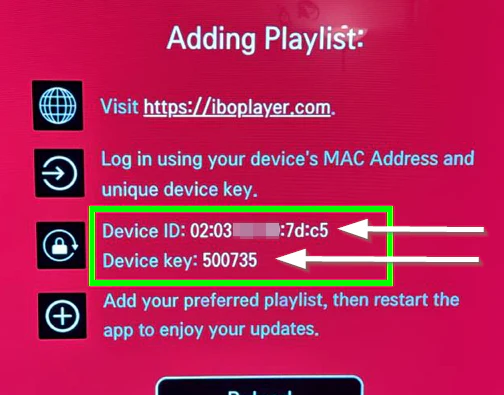
Une fois votre Adresse MAC et votre Device Key récupérées, envoyez-les à notre équipe de support Agence IPTV.
Notre équipe associera votre abonnement IPTV à votre téléviseur Samsung ou LG à l'aide de votre Adresse MAC et de votre Device Key.
L'activation est généralement effectuée en quelques minutes seulement.
Une fois l'activation terminée par notre équipe, redémarrez simplement l'application IBO Player sur votre téléviseur.
Votre abonnement IPTV sera automatiquement chargé et vous pourrez accéder immédiatement à vos chaînes TV, films et séries en HD, Full HD et 4K.
Notre équipe Agence IPTV est disponible 7j/7 pour vous accompagner durant l'installation et répondre à toutes vos questions.
Contacter le supportGuide d'installation pour les téléviseurs Samsung et LG.
Suivez ce guide étape par étape pour configurer votre abonnement IPTV sur votre Apple TV à l'aide de Smarters Player Lite. L'installation est simple, rapide et ne prend que quelques minutes.
Depuis l'écran d'accueil de votre Apple TV, ouvrez l'App Store.
Recherchez l'application Smarters Player Lite, puis téléchargez et installez-la sur votre appareil.
Une fois l'installation terminée, ouvrez l'application pour commencer la configuration de votre abonnement IPTV.
Télécharger Smarters Player Lite sur l'App Store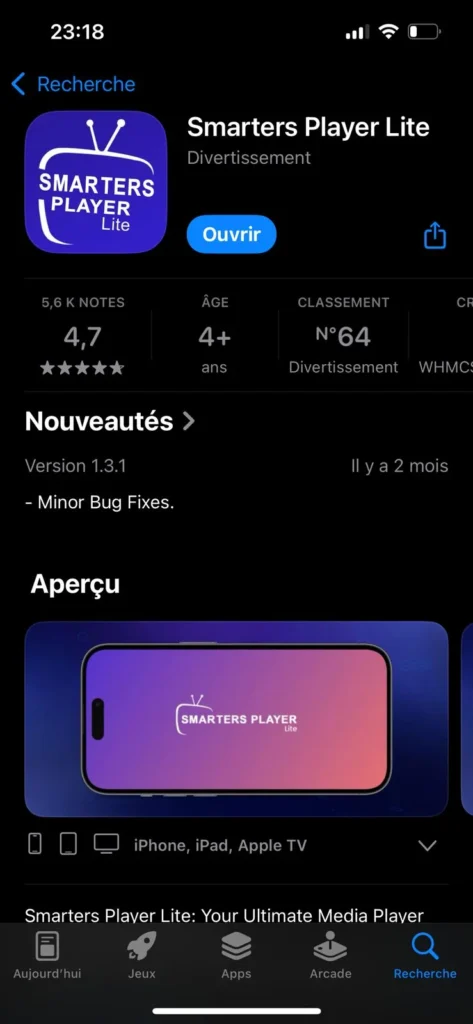
Ouvrez Smarters Player Lite, puis sélectionnez l'option Connexion avec Xtream Codes API.
Saisissez les informations de connexion fournies par Agence IPTV après votre commande.
Nom de la playlist : Choisissez le nom de votre choix.
Nom d'utilisateur : Celui fourni par Agence IPTV.
Mot de passe : Celui fourni par Agence IPTV.
URL du serveur : Celle fournie par Agence IPTV.
Une fois toutes les informations saisies, cliquez sur Ajouter un utilisateur pour terminer la configuration.
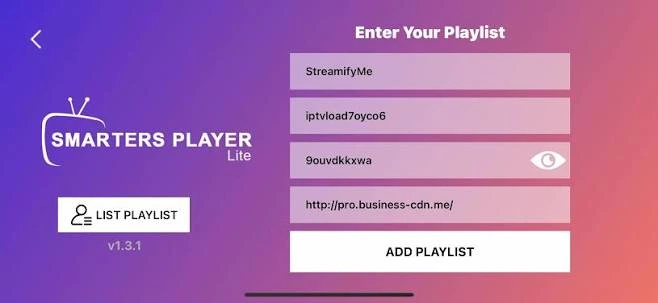
Après avoir ajouté vos informations Xtream Codes API, cliquez sur Ajouter un utilisateur.
L'application chargera automatiquement votre abonnement IPTV avec toutes vos chaînes TV, films et séries.
Si le contenu ne s'affiche pas immédiatement, redémarrez simplement Smarters Player Lite et reconnectez-vous si nécessaire.
Vous rencontrez un problème lors de la configuration ? Notre équipe Agence IPTV est disponible 7j/7 pour vous accompagner et vérifier vos identifiants de connexion.
Contacter le supportSuivez ce guide étape par étape pour installer votre abonnement IPTV sur votre ordinateur Windows avec Smarters Pro. La configuration est rapide et ne prend que quelques minutes.
Ouvrez votre navigateur web sur votre ordinateur Windows, puis rendez-vous sur le site suivant pour télécharger la dernière version de Smarters Pro.
Télécharger Smarters Pro pour WindowsCliquez sur Télécharger la dernière version, puis attendez la fin du téléchargement.
Une fois le téléchargement terminé, lancez le fichier d'installation et suivez les instructions affichées à l'écran.
Ouvrez Smarters Pro, puis cliquez sur Connexion avec Xtream Codes API.
Renseignez les informations de connexion que vous avez reçues après l'achat de votre abonnement auprès d'Agence IPTV.
Nom de la playlist : Choisissez le nom de votre choix.
Nom d'utilisateur : Celui fourni par Agence IPTV.
Mot de passe : Celui fourni par Agence IPTV.
URL du serveur : Celle fournie par Agence IPTV.
Une fois les informations saisies, cliquez sur Ajouter un utilisateur pour importer automatiquement votre abonnement IPTV.
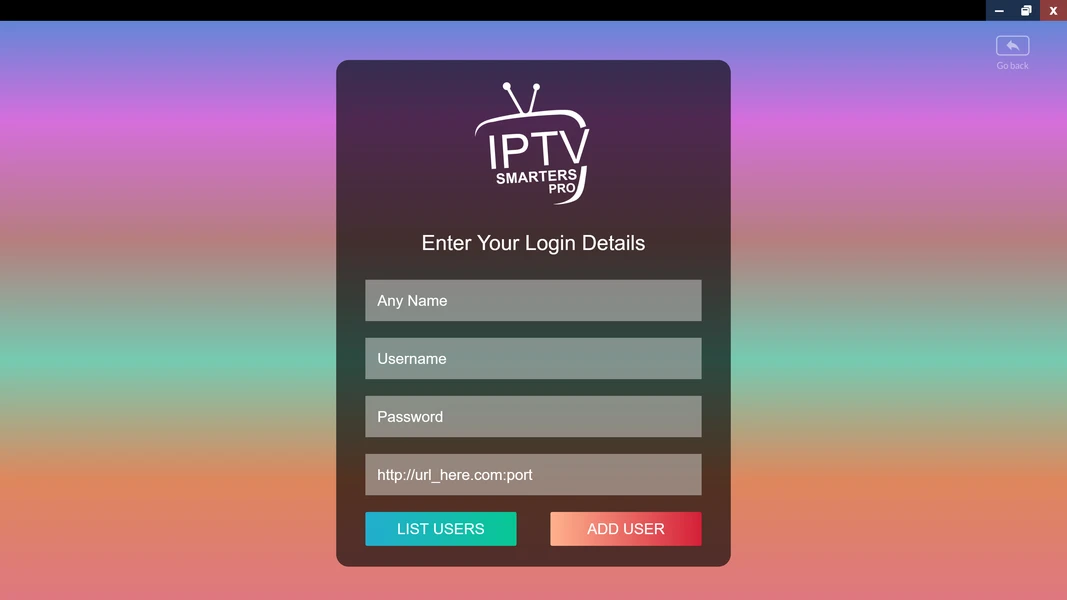
Après avoir ajouté vos informations Xtream Codes API, cliquez sur Ajouter un utilisateur.
Smarters Pro chargera automatiquement votre abonnement IPTV avec toutes vos chaînes TV en direct, vos films et vos séries.
Si votre playlist ne s'affiche pas immédiatement, fermez puis relancez l'application Smarters Pro.
Notre équipe Agence IPTV est disponible 7j/7 pour vous aider à configurer votre abonnement IPTV sur Windows et répondre à toutes vos questions.
Contacter le supportSuivez ce guide étape par étape pour installer votre abonnement IPTV sur votre iPhone ou votre iPad avec Smarters Player Lite. La configuration est simple et ne prend que quelques minutes.
Ouvrez l'App Store sur votre iPhone ou votre iPad.
Recherchez l'application Smarters Player Lite, puis téléchargez-la et installez-la sur votre appareil.
Une fois l'installation terminée, ouvrez l'application pour commencer la configuration de votre abonnement IPTV.
Télécharger Smarters Player Lite sur l'App StoreOuvrez Smarters Player Lite, puis sélectionnez l'option Connexion avec Xtream Codes API.
Renseignez les informations de connexion fournies par Agence IPTV après votre commande.
Nom de la playlist : Choisissez le nom de votre choix.
Nom d'utilisateur : Celui fourni par Agence IPTV.
Mot de passe : Celui fourni par Agence IPTV.
URL du serveur : Celle fournie par Agence IPTV.
Une fois les informations saisies, appuyez sur Ajouter un utilisateur pour importer automatiquement votre abonnement IPTV.
Après avoir saisi vos informations Xtream Codes API, appuyez sur Ajouter un utilisateur.
L'application chargera automatiquement votre abonnement IPTV avec toutes vos chaînes TV en direct, vos films et vos séries.
Si votre playlist ne s'affiche pas immédiatement, fermez puis relancez Smarters Player Lite. Vérifiez également que vos identifiants ont été saisis correctement.
Notre équipe Agence IPTV est disponible 7j/7 pour vous accompagner lors de la configuration de votre abonnement IPTV sur iPhone et iPad.
Contacter le support
Retrouvez les réponses aux questions les plus fréquentes concernant l'installation de votre abonnement IPTV, la compatibilité des appareils, l'activation et l'utilisation de nos services.
Nous ne recommandons pas d'utiliser un seul abonnement IPTV sur plusieurs appareils en même temps.
Chaque abonnement Agence IPTV est optimisé pour une utilisation sur un seul appareil afin de garantir une expérience fluide, stable et sans interruption.
Une utilisation simultanée sur plusieurs appareils peut entraîner des coupures, des mises en mémoire tampon (buffering), des déconnexions ou des conflits de connexion.
Si vous souhaitez regarder vos contenus sur deux appareils en même temps, nous proposons également une offre IPTV Dual Écrans (2 appareils), spécialement conçue pour une utilisation simultanée sur deux appareils.
Pour bénéficier des meilleures performances, nous recommandons d'utiliser un abonnement par appareil ou de choisir une offre multi-écrans adaptée à vos besoins.
Après la validation de votre commande, nos identifiants IPTV sont généralement envoyés en quelques minutes. Dans certains cas, le délai peut être légèrement plus long en fonction du volume de commandes.
Si vous n'avez toujours rien reçu, vérifiez d'abord votre dossier Spam ou Courrier indésirable.
Si vos identifiants ne sont toujours pas disponibles, contactez simplement notre équipe de support en indiquant votre numéro de commande ou l'adresse e-mail utilisée lors de votre achat.
Notre équipe vérifiera immédiatement votre commande et vous renverra vos identifiants IPTV dans les plus brefs délais.
L'activation de votre abonnement IPTV est généralement effectuée en quelques minutes après la confirmation de votre commande.
Dans certaines périodes de forte demande, le délai peut être légèrement plus long. Notre équipe fait toujours le maximum pour activer votre abonnement le plus rapidement possible.
Le lecteur recommandé dépend de votre appareil.
Tous ces lecteurs offrent une excellente compatibilité avec les abonnements Agence IPTV et une expérience de visionnage fluide.
Si votre playlist IPTV ne fonctionne pas, vérifiez tout d'abord que votre connexion Internet est stable et que les identifiants fournis par Agence IPTV ont été saisis correctement.
Assurez-vous également d'utiliser l'application recommandée pour votre appareil et que votre abonnement est bien activé.
Si le problème persiste, contactez notre équipe de support. Nous vérifierons rapidement votre abonnement et vous aiderons à résoudre le problème.
Oui. Si vous changez d'appareil, notre équipe peut vous accompagner pour transférer votre abonnement IPTV vers votre nouvel appareil, selon votre situation.
Avant d'effectuer le changement, nous vous recommandons de contacter notre support afin d'obtenir la procédure adaptée et d'assurer une transition sans interruption.
Complétez le formulaire ci-dessous. Notre équipe vous contactera rapidement sur WhatsApp pour finaliser votre commande.